Jumat, 12 Desember 2014

CARA KONFIGURASI VPN DENGAN MIKROTIK

Berikut ini merupakan tutorial untuk melakukan konfigurasi VPN di Mikrotik dengan menggunakan PPTP Server :


1. Lakukan konfigurasi dasar, diantaranya :
  • IP Address
  • DNS
  • Routes
  • Firewall
  • Hotspot, gunakan mode ap bridge
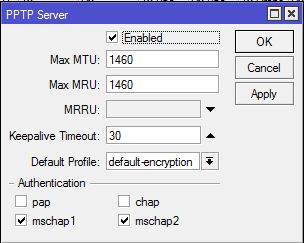
2. Untuk memulai konfigurasi VPN, masuk ke menu PPP -> Interface -> PPTP Server.
Centang pada Enable, pilih default-encryption pada Default Profil -> Apply -> OK.

Gambar 89 -1
 
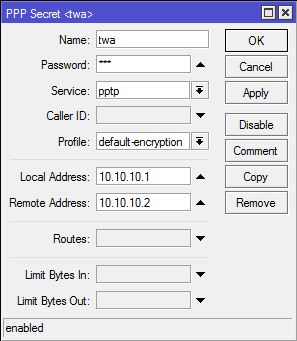
3. Pada PPP Secret, tentukan Name dan Passwordnya. Pada Service pilih pptp dan pada Profile pilih default-     encryption. Isi Local Address dan Remote Address, misalnya 10.10.10.1 dan 10.10.10.2. Local Address merupakan alamat IP yang terset di router dan Remote Address merupakan alamat IP yang diterima oleh client -> Apply -> OK.
Gambar 89 -2
 
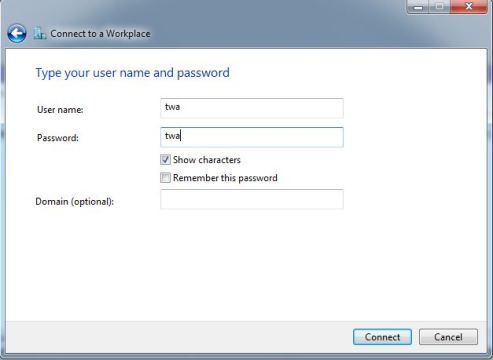
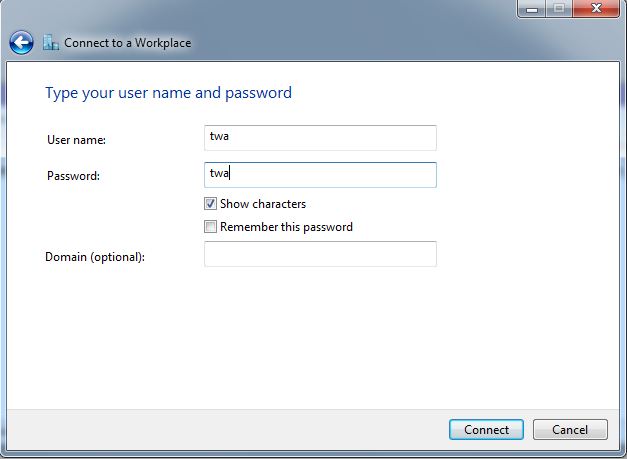
4. Buka menu Open Network and Sharing Center -> Set up new connection or network -> Connect to a workplace -> Pilih No, create a new connection -> Use My Internet Connection (VPN) -> Type the Internet Address To Connect To, pada Internet Address masukkan alamat IP nya -> Type Your Username and Password, isikan username dan password -> Connect
Gambar 89 -3

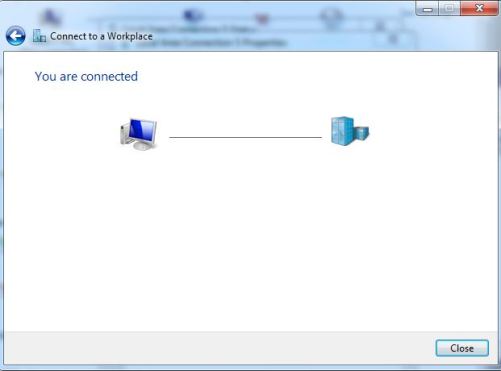
Jika berhasil maka akan muncul seperti gambar di bawah ini


 Gambar 89 -4

Selasa, 09 Desember 2014

pengolahan pararel orkom

Pengertian
Pemrosesan paralel (parallel processing) adalah penggunakan lebih dari satu CPU untuk menjalankan sebuah program secara simultan. Idealnya, parallel processing membuat program berjalan lebih cepat karena semakin banyak CPU yang digunakan. Tetapi dalam praktek, seringkali sulit membagi program sehingga dapat dieksekusi oleh CPU yang berbea-beda tanpa berkaitan di antaranya.

Komputasi paralel adalah salah satu teknik melakukan komputasi secara bersamaan dengan memanfaatkan beberapa komputer secara bersamaan. Biasanyadiperlukan saat kapasitas yang diperlukan sangat besar, baik karena harus mengolah data dalam jumlah besar ataupun karena tuntutan proses komputasi yang banyak. Untuk melakukan aneka jenis komputasi paralel ini diperlukan infrastruktur mesin paralel yang terdiri dari banyak komputer yang dihubungkan dengan jaringan dan mampu bekerja secara paralel untuk menyelesaikan satu masalah. Untuk itu diperlukan aneka perangkat lunak pendukung yang biasa disebut sebagai middleware yang berperan untuk mengatur distribusi pekerjaan antar node dalam satu mesin paralel. Selanjutnya pemakai harus membuat pemrograman paralel untuk merealisasikan komputasi.
Pemrograman paralel adalah teknik pemrograman komputer yang memungkinkan eksekusi perintah/operasi secara bersamaan baik dalam komputer dengan satu (prosesor tunggal) ataupun banyak (prosesor ganda dengan mesin paralel) CPU. Tujuan utama dari pemrograman paralel adalah untuk meningkatkan performa komputasi. Semakin banyak hal yang bisa dilakukan secara bersamaan (dalam waktu yang sama), semakin banyak pekerjaan yang bisa diselesaikan.

Komputasi paralel membutuhkan:
• algoritma
• bahasa pemrograman
• compiler
Sebagai besar komputer hanya mempunyai satu CPU, namun ada yang mempunyai lebih dari satu. Bahkan juga ada komputer dengan ribuan CPU. Komputer dengan satu CPU dapat melakukan parallel processing dengan menghubungkannya dengan komputer lain pada jaringan. Namun, parallel processing ini memerlukan software canggih yang disebut distributed processing software.
Parallel processing berbeda dengan multitasking, yaitu satu CPU mengeksekusi beberapa program sekaligus. Parallel processing disebut juga parallel computing.

Contoh struktur pengiriman permintaan dan jawaban dari parallel processing
2.    Arsitektur Komputer Parallel
a.    Berdasarkan simetrinya, multiprocessing dapat dibagi ke dalam
1.    Asymmetric Multiprocessing (ASMP)
2.    Symmetric Multiprocessing (SMP)
3.    Non-uniform memory access (NUMA) multiprocessing

a)    Pengertian
Non-Uniform Memory Access atau Non-Uniform Memory Arsitektur (NUMA) adalah memori komputer Rancangan yang digunakan dalam multiprocessors , dimana waktu akses memori tergantung pada lokasi memori relatif terhadap prosesor. Under NUMA, Dalam NUMA, prosesor dapat

Jumat, 28 November 2014

FITUR FITUR HOSPOT DI MIKROTIK

HOTSPOT


1. Hotspot Servers
1
Apa itu servers ini biasanya untuk membuat hostpot baru yaitu bisa dilakukan dengan mengesetnya di hostpot setup


2. Hotspot Server Profiles
21
Server profiles ini berguna untuk konfigurasi umum dari beberapa hotspot, seperti ada konfigurasi untuk model/metode autentifikasi.

2-1


-  HTTP-PAP – metode autentikasi yang paling sederhana, yaitu menampilkan halaman login dan mengirimkan info login berupa plain text.
– HTTP-CHAP – metode standard yang mengintegrasikan proses CHAP pada proses login.
– HTTPS – menggunakan Enkripsi Protocol SSL untuk Autentikasi.
– HTTP Cookie – setelah user berhasil login data cookie akan dikirimkan ke web-browser dan juga disimpan oleh router di ‘Active HTTP cookie list’ yang akan digunakan untuk autentikasi login selanjutnya.
– MAC Address – metode ini akan mengautentikasi user mulai dari user tersebut muncul di ‘host-list’, dan menggunakan MAC address dari client sebagai username dan password.
– Trial – User tidak memerlukan autentikasi pada periode waktu yang sudah ditentukan.

3. Hotspot Users
32

Tab users ini digunakan untuk menyimpan parameter username, password, profile dari user bisa untuk, user limitation, uptime-limite , bytes-in/bytes-out, ip spesifik , mac address, dll. Sebagai contoh user limitation

3-1

- Limit Uptime batas waktu user dapat menggunakan akses ke Hotspot Network.
– Limit-bytes-in, Limit-bytes-out dan Limit-bytes-total batas quota trasfer data yang bisa dilakukan oleh user.

4. Hotspot User Profiles
User profile ini berguna untuk menyimpan konfigurasi umum dari user user hotspot, dan banyak fitur lainya
– Assign poolip pada group user
– Time-out(untuk mencegah monopoli oleh user)
– Data rate (kecepatan akses)
– Session time (sesi akses)
– Address List : IP user akan ditambakan ke dalam firewall addresslist sesuai list yang ditentukan
– Incoming Filter : Nama chain baru untuk trafik yang berasal dari IP user (trafik upload)
– Outgoing Filter : Nama chain baru untuk trafik yang menuju IP user (trafik download)
– Incoming Packet Mark : Nama packet-mark untuk trafik yang berasal dari IP user (trafik upload)
– Outgoing Packet Mark : Nama packet-mark untuk trafik yang menuju IP user (trafik download)
Dari fitur tersebut berguna unutuk melakukan filtering dan QoS.

5. Hotspot Active
5
Pada active ini digunakan untuk monitoring client yang sedang aktif dihotspot server secara realtime


6. Hotspot Hosts
61
Hots ini digunakan untuk memonitoring semua perangkat yang terhubung denagn hotspot server baik yang sudah login ataupun belum
Flag yang tersedia didalam tabel Host :
S : User sudah ditentukan IP nya didalam IP binding
H : User menggunakan IP DHCP
D : User menggunakan IP statik
A : User sudah melakukan login / Autentikasi
P : User di bypass pada IP binding

7. Hotspot IP Bindings
71
Ip bindings bisa untuk bypass host terhadap authentication, block akses dari host tertentu berdasarkan mac address/ip address asli

8. Hotspot Service Ports
Service port ini mungkin untuk port port mana yang dipakai kali ya :3

9. Hotspot Walled Garden
8
Walled garden itu sebuah sistem yang memungkinkan untuk user yang belum terautentikasi menggunakan bypass beberapa resource jaringan tertentu tetapi tetap memerlukan autentikasi jika inign menggunakan resource yang lain


10. Hotspot Walled Garden IP-LIST
91
Walled garden ip-list mampu melakukan bypass terhadap resource yang lebih spesifik pada protocol dan port tertentu. Biasanya digunakan untuk melakukan bypass terhadap server local yang tidak memerlukan autentikasi
 
11. Hotspot Cookies
Cookies digunakan untuk mengetahui daftar dinamis dari semua http cookies yang vali
.
Jumat, 21 November 2014

KONFIGURASI HOSPOT MIKROTIK MENGGUNAKAN WINBOX

langsung saja  cara konfigurasi hotspot di mikrotik menggunakan winbox.
  • buka winboxnya
  • lakukan perintah seperti postingan sebelumnya menreset winboxnya
  • setelah selesai menreset kemudian klik ip – hotstop . klik hotspot setup . pada interfacenya pilih wlan1

pertama
  • Langkah selanjutnya pilih Ip lali klik Hotspot – Hotspot set up lalu klik next dan LAN diisi 169.16.1.1/24
  • maka akan muncul IP pada address pool of network
3
  • konfigurasi SSL “None”
4
  • Setelah itu konfigurasi DNS
6
  • DNS Name “ isi nama domain terserah ” – next – isi nama user local hotspot dan passwordnya
7
8
  • Hotspot sucsessfully klik “ok”.
9
  • Lakukan login

Minggu, 16 November 2014

KONFIGURASI WIFI HOSPOT MIKROTIK

ok agan aganwati , kali ini tentang nyetab WIFI Hotspot pada mikrotik ya , caranya terlebih dahulu menseting pada ip(address), dns , routes , firewall sudah pada tau pasti ya kan ? :O , 
nah caranya ini agan dan agawati saya anggap sudah pada paham ya , untuk membuka, meremove  configuration atau yang awal-awal bisa diliat ditutorialnya sebelumnya, ok
- ke bagian menu IP lalu address buat untuk yang interface wlan


- kemudian kemenu wireless, enablekan wlan yang telah dibuat


- selanjutnya silahkan buat  mode wirelessnya diganti pada menu wireless -> wireless


- lalu masuk lagi di security profilenya, menu wireless -> security profile , silahkan dimode none


- terahkir set up dhcp-nya di menu IP -> dhcp server, dhcp set up -> wlan1.

Selamat mencoba  :)